

Showing posts with label Centos. Show all posts
Showing posts with label Centos. Show all posts
10 Fungsi Command Prompt Pada Komputer jarang di ketahui
Istilah Command Prompt atau disingkat dengan CMD merupakan suatu perintah dos yang ada pada sistem operasi Windows. Penggunaannya ditujukan agar user lebih mudah dalam mengeksplorasi windows secara online ataupun offline. Di sisi lain, aplikasi ini dapat juga disalahgunakan, misalnya seorang cracker yang ingin menjalankan misi-misinya dengan berbekal command prompt. Oleh karena itu, sebagai bentuk antisipasi anda sebagai pengguna perangkat computer, penting untuk mempelajari seluk-beluk command prompt supaya anda dapat memahami manfaat dan cara kerjanya.
1. Mengecek Status Aktivasi Windows
2. Memperbaiki Bad Sector pada Hardisk
3. Menyetop Aplikasi Secara Paksa
4. Memeriksa Kondisi Hardisk
5. Menyembunyikan File
6. Mematikan Komputer
7. Memeriksa Baterai Laptop
8. Megetahui Mac Address Computer
10. Memfungsikan Laptop sebagai Wi-Fi tanpa Tambahan Software
Tutorial cara mudah mengkonfigurasi ip statik dan dhcp pada centos
Assalamu'alaikum Wr.Wb
Dalam konfigurasi kali ini kita akan mencoba beberapa konfigurasi yaitu bagaimana mengkonfigurasi IP statik dan DHCP CentOS.


Untuk konfigurasi statik, cari baris berikut
Dalam konfigurasi kali ini kita akan mencoba beberapa konfigurasi yaitu bagaimana mengkonfigurasi IP statik dan DHCP CentOS.
- Konfigurasi IP Statik dan DHCP dengan Mode CLI
Lalu ENTER , maka akan muncul tampilan seperti berikut
Untuk konfigurasi statik, cari baris berikut
BOOTPROTO=none
ONBOOT=yes
Rubah baris diatas seperti dibawah, tapi sebelumnya tekan tombol Insertuntuk memulai merubah. Apabila ingin dhcp rubah bagian static dibawah menjadi dhcp.
BOOTPROTO=static
ONBOOT=yesTambahkan baris berikut, untuk mengkonfigurasi IP statik dan sesuaikan dengan IP yang diinginkan. Apabila dikonfigurasi DHCP, maka melangkah ke langkah berikutnya yaitu save dan restart network
IPADDR=192.168.10.1Atau secara keseluruhan dapat dilihat seperti , tampilan dibawah ini
NETMASK=255.255.255.0

Bila ingin menambahkan gateway dan DNS dapat menambahkan baris seperti berikut
GATEWAY=192.168.10.2Untuk menyimpan tekan ESC,Lalu ketik :qw artinya q = Quit/keluar dan w = Write/menyimpan.Tinggal restart dengan perintah berikut
DNS1=8.8.8.8

Wassalamu'alaikum Wr.Wb
Tutorial cara mudah konfigurasi remoot access dan merubah port default dengan ssh center centos
Assalamu'alaikum Wr.Wb

Secara sederhana dapat disimpulkan bahwa ssh lebih baik dibanding dengan telnet, dikarenakan telnet lebih di mudah diakses/ dipecah oleh orang lain.
Langkah pertama yaitu pastikan mengintall paket openssh-server terlebih dahulu dengan user root


Materi kali ini pada CentOS yaitu bagaimana cara intallasi dan konfigurasi remote access dan juga merubah port default ssh server pada CentOs. Sebenarnya untuk materi ini sudah disampaikan pada materi debian, namun dalam implementasi CentOs terdapat perbedaan yaitu seperti konfigurasi port yang dijinkan (pada materi artikel).Sebelum implementasi, kita perhatikan dahulu tampilan berikut yang merupakan perbedaan dari ssh dan telnet.
Secara sederhana dapat disimpulkan bahwa ssh lebih baik dibanding dengan telnet, dikarenakan telnet lebih di mudah diakses/ dipecah oleh orang lain.
Langkah pertama yaitu pastikan mengintall paket openssh-server terlebih dahulu dengan user root
root@Server-Ku:~# yum install openssh-server -y
Setelah install paket SSH Server, kita sudah dapat mengaksesnya dengan menggunakan putty apabila menggunakan windows. Pastikan sudah mempunyai putty lalu buka dan isikan IP dari server yang hendak diakses. Lanjut dengan memilih SSH lalu open.
Apabila berhasil,maka akan muncul tampilan seperti berikut dan tinggal login.
Selanjutnya, kita membahas bagaimana cara merubah port default dari ssh yang semula port 22 lalu kita rubah dengan port yang diinginkan. Dengan merubah port default, memungkinkan serverlebih aman lagi dibanding dengan sebelumnya. Letak file yang dikonfigurasi yaitu /etc/ssh/sshd_config.Edit file tersebut dengan bantuan teks editor vi
root@serverku:~# Vi /etc/ssh/sshd_config
Cari bagian Port dan rubah sesuai keiginan, tapi sebelumnya tekan insertuntuk memulai edit.


Tinggal kita konfigurasi dengan tool yang dimiliki paket yang telah diintall dengan perintah berikut.
 Tinggal kita konfigurasi firewallnya agar port kita inginkan di izinkan lalu dilanjutkan perintah kedua yaitu reload firewall.
 Kita coba akses dengan putty dan rubah portnya
 Berhasilkah? kalo berhasil maka tampilannya akan sebagai berikut yaitu sama seperti sebelum port default diatas.

Apabila kita coba mengakses dengan port defaultnya yaitu 22 , maka akan gagal seperti tampilan berikut

Untuk konfigurasi debian dapat dibaca Cara Konfigurasi dan Merubah Port Default SSH pada Debian. Itu saja semoga bermanfaat dan sekian terima kasih
Setelah itu save dengan menakan ESC lalu ketik :wq dan ENTER . Restart service ssh
root@serverku:~#systemctl restart sshdDi centOs kita perlu mendaftarkan portnya agar diijinkan , dengan menginstall paket policycoreutils-python.
Tinggal kita konfigurasi dengan tool yang dimiliki paket yang telah diintall dengan perintah berikut.
Apabila kita coba mengakses dengan port defaultnya yaitu 22 , maka akan gagal seperti tampilan berikut
Untuk konfigurasi debian dapat dibaca Cara Konfigurasi dan Merubah Port Default SSH pada Debian. Itu saja semoga bermanfaat dan sekian terima kasih
Konfigurasi Mengakses Server Menggunakan SSH Dan Merubah Default Port SSH Read more : https://sahroel-project.blogspot.com/2018/04/cara-mengakses-server-menggunakan-ssh.html
Wassalamu'alaikum Wr.Wb..mroviqazzaqi.blogspot.comTutorial cara mudah mengkonfigurasi dhcp server pada centos
Assalamualaikum warahmatullahi wabarakatuh
Pada materi ini kita akan mempelajari bagaimana cara mudah untuk mengkonfigurasi atau setting
DHCP .dhcp server merupakan cara atau metode untuk membagikan ip server pada client yang
nantinya kita tinggal dhcp client (dhcp/automatic) pada client,sehinga admin di permudah dengan
adanya dhcp server ini karena apabila terdapat client yang jumplahnya banyak dan di konfigurasikan
ip statik akan lebih lama dan kerepotan sendiri di banding kita menggunakan dhcp server.



Keterangan :
Setelah itu save dengan menekan CTRL + O, Lalu Enter dan CTRL + X untuk keluar. Restart DHCP dan cek status DHCP.

Pada materi ini kita akan mempelajari bagaimana cara mudah untuk mengkonfigurasi atau setting
DHCP .dhcp server merupakan cara atau metode untuk membagikan ip server pada client yang
nantinya kita tinggal dhcp client (dhcp/automatic) pada client,sehinga admin di permudah dengan
adanya dhcp server ini karena apabila terdapat client yang jumplahnya banyak dan di konfigurasikan
ip statik akan lebih lama dan kerepotan sendiri di banding kita menggunakan dhcp server.
Dapat di terangkan di atas kita pakai 192.168.43.9/29(eth1) untuk server dan karena 192.168.43.9/29 maka ip client dapat 192.168.43.x (192.168.73.10-192.168.73.14)
Dalam Mengkonfigurasi paket server yaitu paket dhcp server .Install terlebih dahulu dengan perintah
berikut:
Pastikan berhasil dalam instalasi paket yang diperlukan. Langkah selanjutnya konfigurasi IP servernya, seperti topologi diatas. Untuk memudahkan mengkonfigurasi IP, kita pake perintah nmtui seperti berikut :root@server-ku:~# yum install dhcp -y
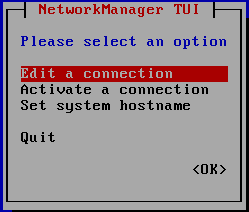
root@Server-Ku:~# nmtuiLanjut dengan pilih edit a connection dan ikuti langkah selanjutnya
Konfigurasi sama seperti diatas, dan pastikan interfacenya eth1. Lanjut restart networknya
root@Server-Ku:~# /etc/init.d/network restart
Lanjut dengan mengkonfigurasi file /etc/dhcp/dhcpd.conf . Dengan bantuan teks editor nano (Bila belum terinstall, install dulu paket nano).
root@Server-Ku:~# nano /etc/dhcp/dhcpd.confTambahkan konfigurasi pada akhir baris, seperti berikut
Keterangan :
- subnet : IP network (Diatas 192.168.73.8)
- range : Rentang IP yang dapat dibagikan ke client (192.168.73.10 - 192.168.73.14)
- option routers : IP dari server (192.168.73.9)
- option domain-name-servers : merupakan IP yang dijadikan DNS (diatas IP server)
- option broadcast-address : Merupakan IP broadcast (diatas broadcastnya 192.168.73.15;
Setelah itu save dengan menekan CTRL + O, Lalu Enter dan CTRL + X untuk keluar. Restart DHCP dan cek status DHCP.
Pastikan active, seperti yang ditampilkan diatas dan tinggal konfigurasi dhcp pada client dan selesai. Itu saja yang dapat disampaikan semoga bermanfaat dan sekian terima kasih. Jangan lupa apabila ada pertanyaan tinggalkan komentar pada kolom komentar yang telah disediakan
Subscribe to:
Posts (Atom)
Popular Posts
-
 Assalamualaikum warahmatullahi wabarakatuh hay gaes berjumpa lagi dengan blog saya Muhammad roviq azzaqi yang sebelumnya membahas ...
 -
 Assalamualaikum warahmatullahi wabarakatuh hayy gaes berjumpa lagi dengan blog saya kali ini saya akan membahas kebiasaan kebiasaan yang ...
 -
 Assalamualaikum warahmatullahi wabarakatuh Pernahkah pada saat belajar di kelas, Sahabat Warstek merasa sulit untuk memahami materi yan...
 -
 Assalamualikum warahmatullahi wabarakatuh hayy gaes kali ini saya akan membahas bagaimana agar kita bisa menghilangkan strees atau bisa...
 -
 Assalamualaikum warahmatullahi wabarakatuh hay kali ini saya akan membahas tentang bagaimana sih tips supaya hosting website anda tidak se...
 -
 Assalamualaikum warahmatullahi wabarakatuh hayy bray berjumpa lagi dengan blog saya yang sederhana ini dan sangat juelek tak kalah denga...
 -
 Assalamualaikum warahmatullahi wabarakatuh hayy gaes dengan blog ini saya muhammad Roviq azzaqi akan memberi tau agar hidup kita sema...
 -
 Assalamu'alaikum Wr.Wb Materi kali ini kita membahas bagaimana membuat sebuah server yang didukung NTP sehingga client yang terhubung...
 -
 PERINTAH-PERINTAH DASAR LINUX- Siapa yang tidak kenal dengan linux,OS dengan system keamanan yang tinggi dan tentunya gratis….Seperti ...
 -
Pada tahun 1969, Ken Thompson dan Dennis Ritchie (juga adalah developer bahasa C), para peneliti di AT&T Bell Laboratorium Amerik...
About me

Invision
Invision Responsive Blogger Template